Come usare ToccaATe
Tutto ciò che serve per configurare l’attività, condividere il proprio codice e gestire gli appuntamenti. La guida è divisa in due parti: una per chi gestisce un’attività e una per i clienti.


Se gestisci un’attività
1. Scarica e apri ToccaATe
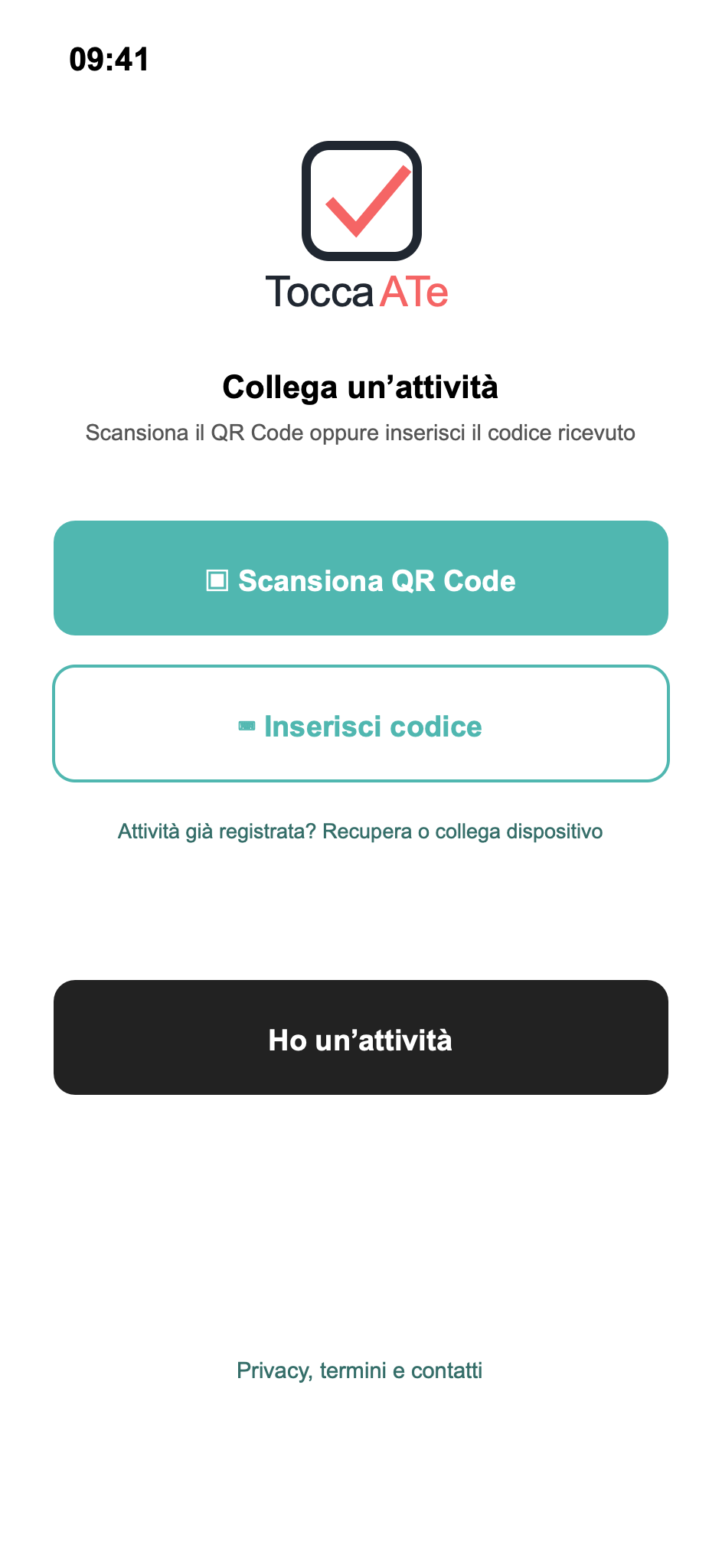
Scarica l’app da App Store o Google Play. Nella schermata iniziale seleziona “Ho un’attività”.
Inserisci il numero di telefono dell’attività e l’indirizzo e-mail richiesto. Riceverai un codice tramite SMS per verificare il numero e accedere all’area riservata.
2. Completa il profilo dell’attività
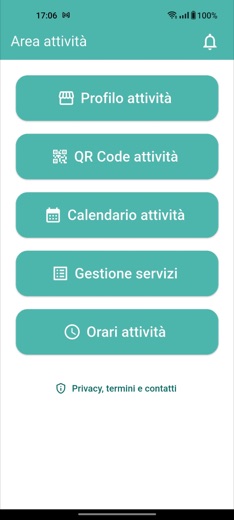
Apri “Profilo attività” e inserisci le informazioni principali:
- nome dell’attività;
- indirizzo;
- telefono ed e-mail;
- eventuale logo;
- eventuali regole per la disdetta.
ToccaATe assegna automaticamente all’attività un codice personale, che servirà ai clienti per collegarsi.
3. Inserisci i servizi
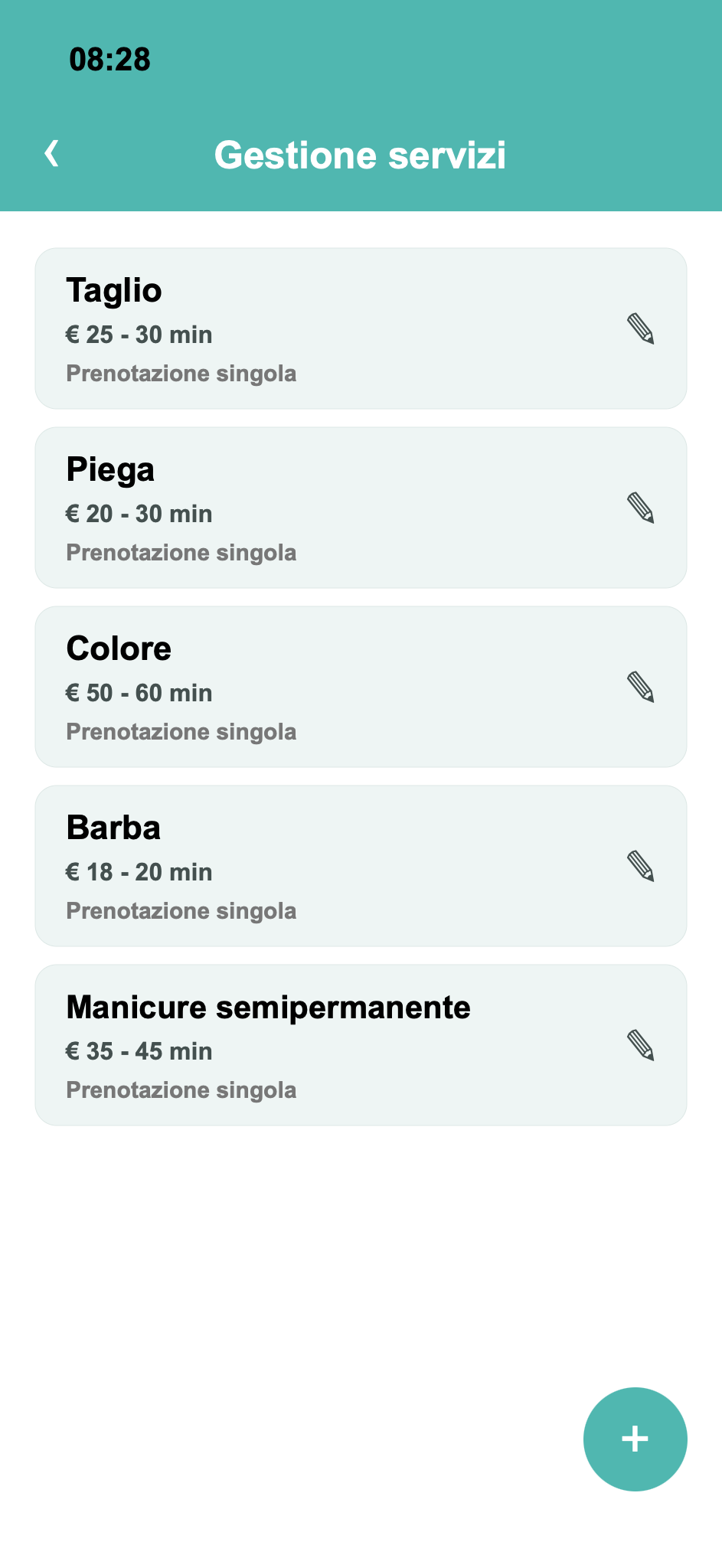
Apri “Gestione servizi” e aggiungi ciò che i clienti potranno prenotare. Per ogni servizio indica nome, prezzo e durata.
Puoi inoltre scegliere se consentire una sola prenotazione per volta oppure più prenotazioni contemporanee. Prezzo e durata permettono all’app di mostrare soltanto gli orari realmente disponibili.
4. Configura giorni e orari
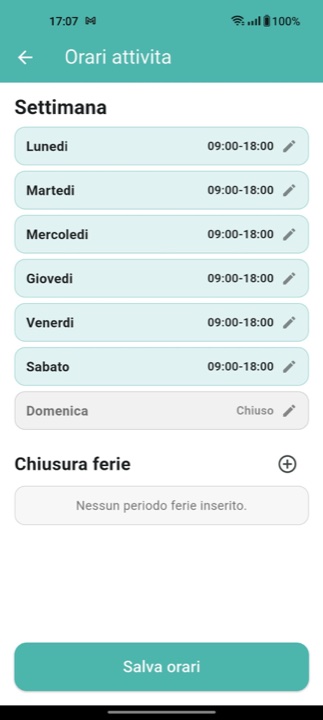
Apri “Orari attività” e imposta per ogni giorno:
- attività aperta o chiusa;
- orario continuato oppure suddiviso in due fasce;
- orari di apertura e chiusura.
Puoi copiare gli orari dal giorno precedente e aggiungere ferie o altre chiusure. In quei periodi l’app non proporrà appuntamenti ai clienti.
Le festività del calendario italiano vengono riconosciute automaticamente: in quelle giornate l’attività risulta chiusa e non vengono mostrati orari prenotabili.
5. Condividi il QR Code
Apri “QR Code attività”. Puoi mostrarlo dal telefono, condividerlo, stamparlo oppure comunicare al cliente il codice scritto.
Il cliente deve effettuare il collegamento una sola volta. L’attività resterà poi disponibile nella schermata iniziale della sua app.
6. Gestisci gli appuntamenti
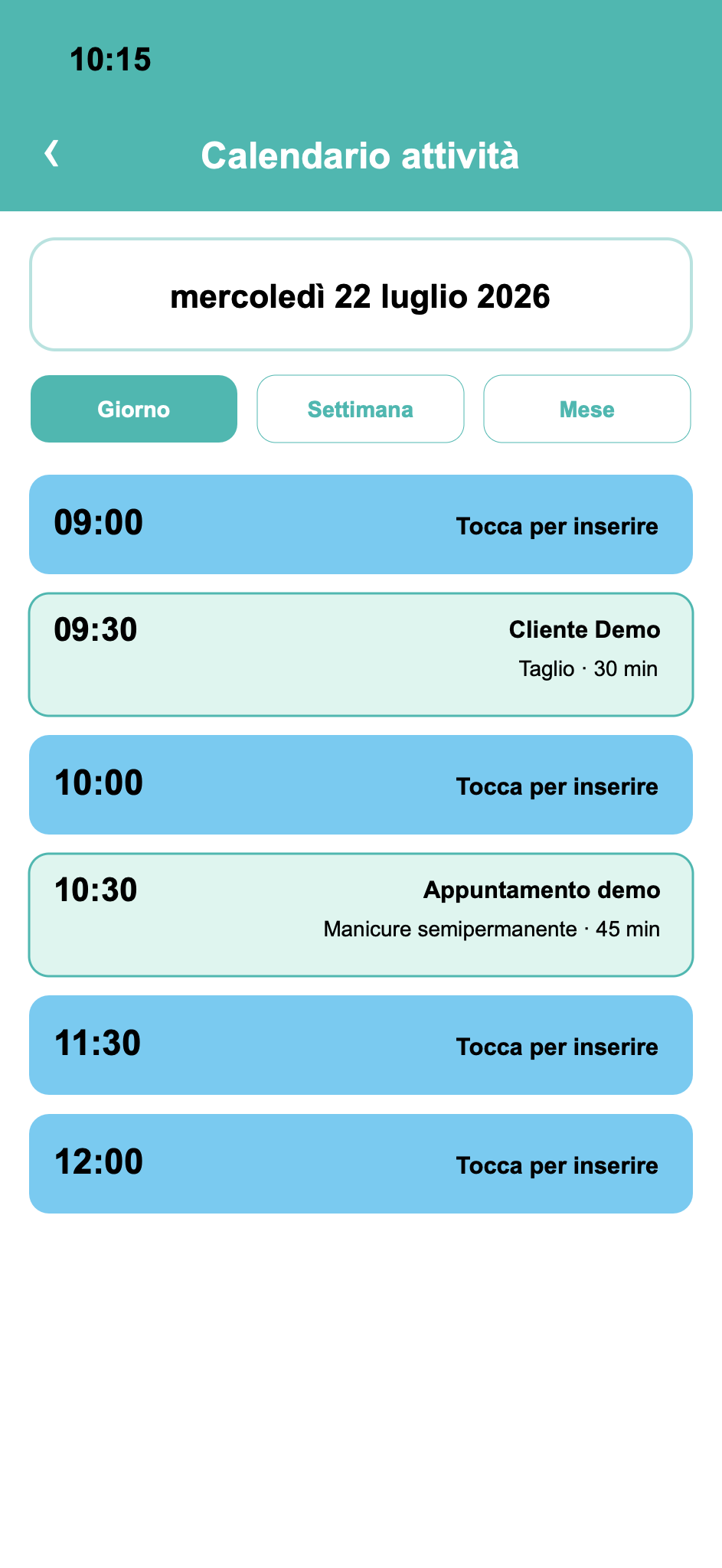
Apri “Calendario attività” per consultare gli appuntamenti per giorno, settimana o mese.
Aprendo un appuntamento puoi vedere cliente, servizio, giorno, orario, prezzo, durata ed eventuale messaggio. Puoi anche inserire manualmente gli appuntamenti ricevuti al telefono o di persona.
Se necessario, puoi annullare un appuntamento e indicare al cliente il motivo.
7. Controlla le notifiche
La sezione notifiche segnala le nuove prenotazioni e gli annullamenti effettuati dai clienti. Eliminare una notifica non cancella l’appuntamento dal calendario.
8. Quattro mesi gratuiti
Ogni nuova attività può utilizzare ToccaATe gratuitamente per i primi quattro mesi:
- senza carta di credito;
- senza rinnovo automatico;
- senza obbligo di continuare.
Al termine sarà possibile scegliere se attivare l’abbonamento.
9. Recupera l’attività o collega altri dispositivi
Se l’attività è già stata registrata, non crearne una nuova. Dalla schermata iniziale seleziona “Attività già registrata? Recupera o collega dispositivo”.
Puoi usare questa funzione dopo aver cambiato o reinstallato il dispositivo, oppure per collegare un tablet e altri telefoni.
Tutti i dispositivi collegati accedono alla stessa attività e mostrano gli stessi servizi, orari, appuntamenti e calendario. Le modifiche effettuate da un dispositivo vengono sincronizzate anche sugli altri.
Se sei un cliente
1. Scarica ToccaATe
Alla prima apertura inserisci nome, cognome e numero di telefono. Questi dati permettono all’attività di riconoscere e gestire correttamente l’appuntamento.
2. Collega un’attività
Seleziona “Scansiona QR Code” e inquadra il codice dell’attività, oppure scegli “Inserisci codice” e digita il codice ricevuto.
Puoi collegare più attività e scegliere ogni volta quella che desideri utilizzare.
3. Prenota un appuntamento
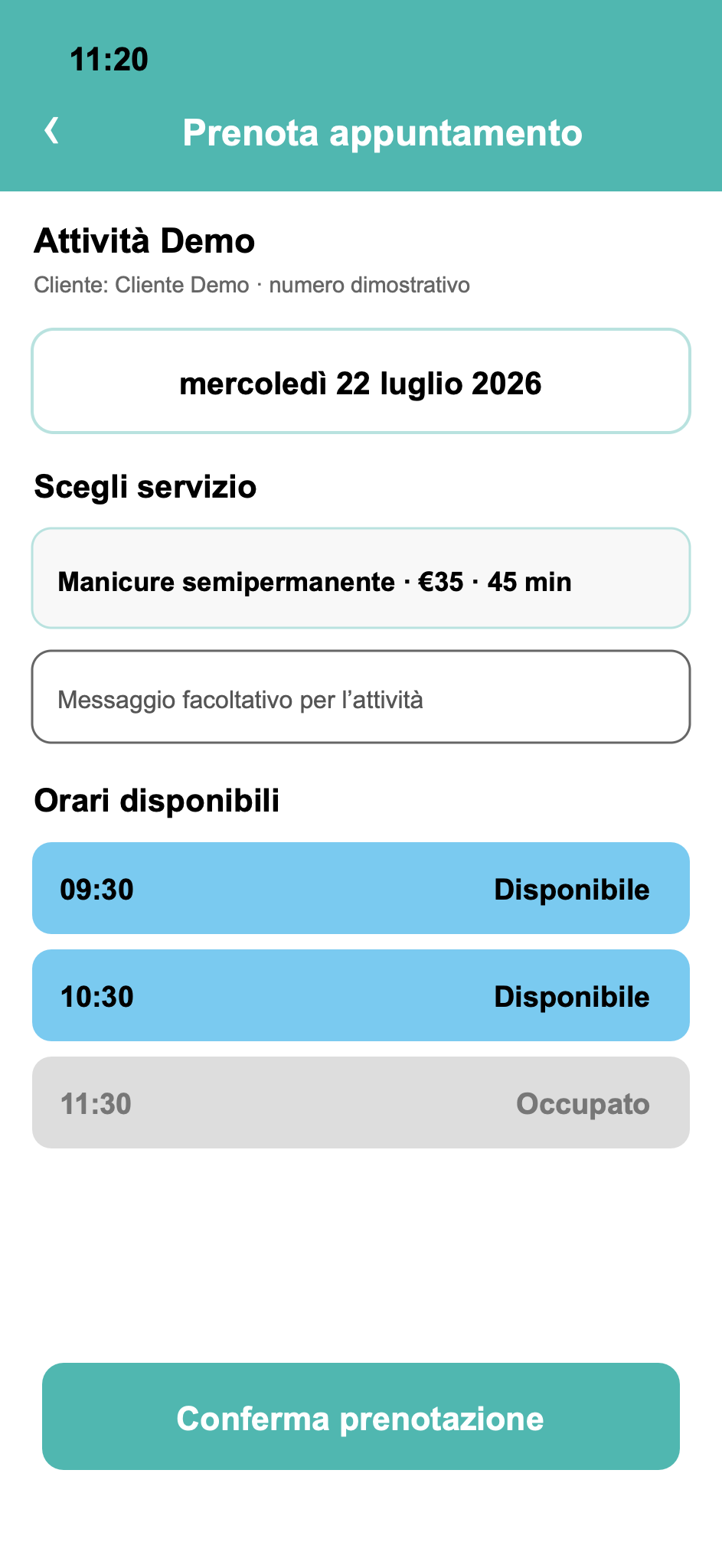
Apri l’attività e seleziona “Fai una prenotazione”. Scegli:
- il giorno;
- il servizio;
- uno degli orari disponibili;
- un eventuale messaggio per l’attività.
L’app mostra esclusivamente gli orari disponibili in base alle impostazioni decise dall’attività, alla durata del servizio e agli appuntamenti già presenti.
Controlla i dati e seleziona “Conferma prenotazione”. L’appuntamento viene registrato immediatamente.
4. Consulta o disdici una prenotazione
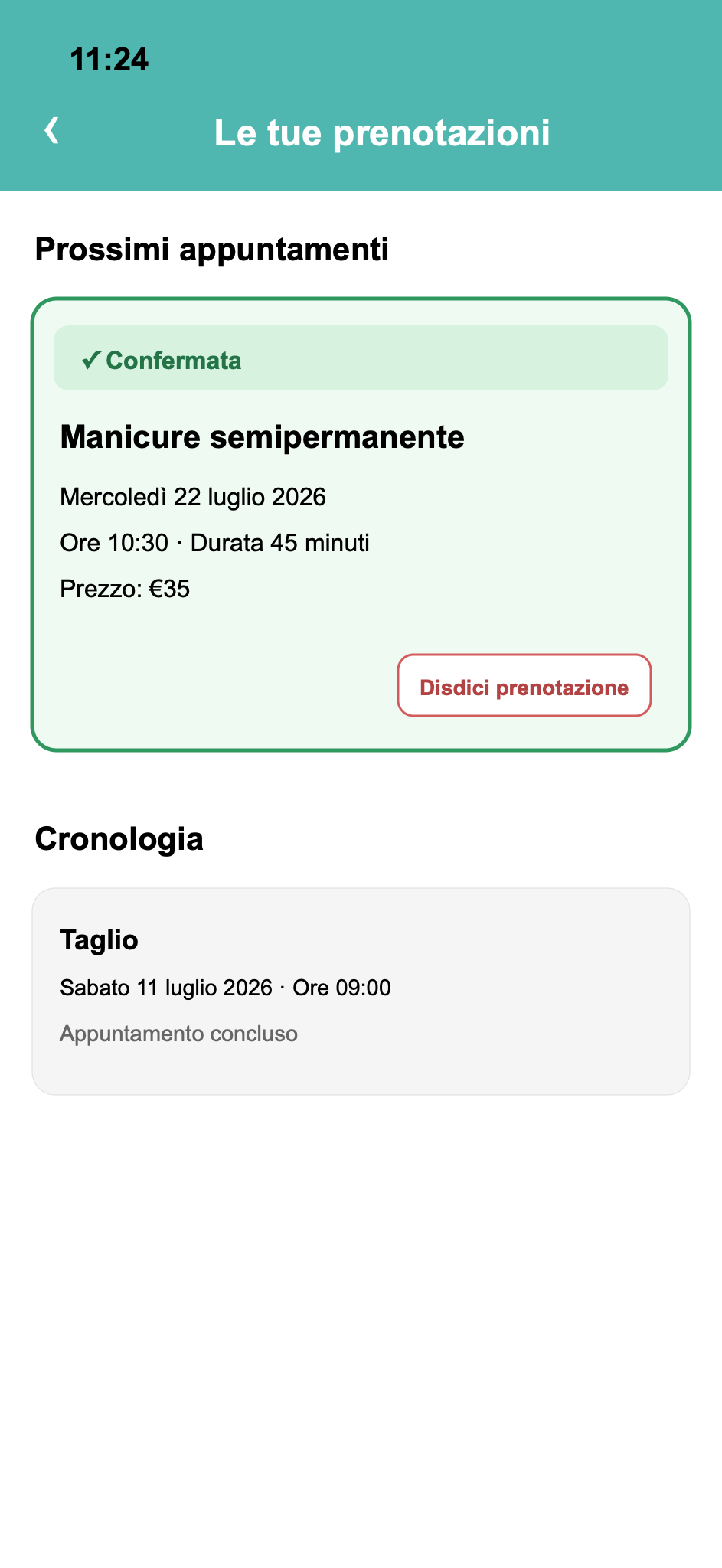
Seleziona “Vedi le tue prenotazioni” per controllare gli appuntamenti attivi e la cronologia.
Per ogni prenotazione puoi vedere servizio, giorno, ora, durata, prezzo e stato. Se non puoi più presentarti, utilizza “Disdici prenotazione”: l’attività riceverà la notifica.
Gli appuntamenti annullati possono essere eliminati dalla cronologia personale.
5. Contatta l’attività
Nella pagina dell’attività trovi il numero di telefono, che puoi utilizzare per chiamare direttamente in caso di necessità.